 MedFIN
Plantões e cirurgias: como lançar
A aba Produção é onde entra o que você faz como médico: cirurgias, plantões, consultas e exames. A lógica é a mesma nas quatro — você lança o que cobrou e, quando o pagamento cai, marca o que recebeu. O MedFIN transforma isso em receita automática e em rastreio de glosa e de calote.
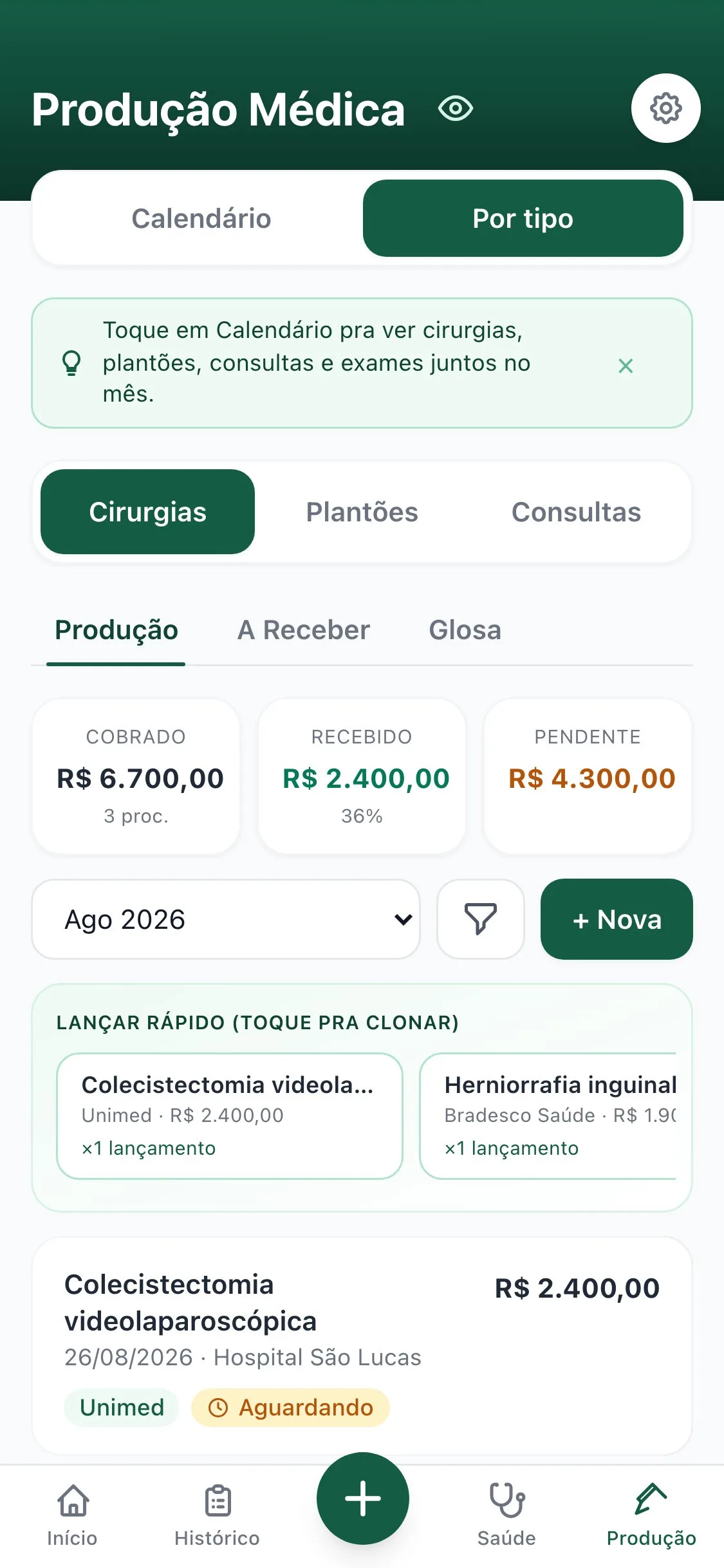
Lançar uma cirurgia
Em Produção → Cirurgias, toque em + Nova (ou use o + central e escolha Lançar cirurgia) e preencha:
- Data, procedimento (com busca de código CBHPM), convênio e hospital;
- Valor cobrado — quanto você cobrou pelo procedimento;
- em Mais detalhes, a Atuação: cirurgião principal ou auxiliar;
- Pagamento recebido? — ligue se o dinheiro já caiu.
Você não escolhe status: o app calcula sozinho. A cirurgia fica a receber até você tocar em Marcar recebido e informar o valor recebido e a data. Nesse momento o MedFIN lança a receita no Histórico e, se o valor veio abaixo do líquido esperado, registra a diferença como glosa (veja Glosas: registrar e acompanhar).
Atalhos que poupam tempo: ao escolher o hospital, o app sugere o convênio e o valor médio que você costuma usar ali. E quando o convênio já tem histórico de pagamento, ele estima sozinho a data prevista do repasse.
Vários códigos na mesma cirurgia
Fez mais de um procedimento no mesmo ato? Adicione todos os códigos CBHPM e escolha a via: Mesma via, Vias dif. ou Cheio. O MedFIN aplica a regra de redução de honorários: o de maior porte conta integral (100%) e os demais entram com 50% na mesma via de acesso ou 70% em vias diferentes. Particular entra sempre com o valor cheio. Precisa ajustar algum valor? Toque e edite direto na lista, sem refazer o lançamento.
Lançar um plantão
Em Produção → Plantões, toque em + Novo (ou use o + central e escolha Lançar plantão):
- Data, hospital, tipo (presencial ou sobreaviso) e duração;
- Valor — do plantão inteiro ou por hora (o app multiplica pela duração);
- ligue Pagamento recebido? se recebeu na hora.
Plantões fixos
Tem escala fixa? Ligue Plantão fixo ao criar e escolha o padrão: Semanal, Quinzenal, Mensal, Outros (você marca os dias da semana) ou Marcar dias, para uma escala irregular tocando os dias direto no mês. Depois, o período: 1 mês, 3 meses, 6 meses ou 1 ano. O MedFIN cria todos os plantões de uma vez.
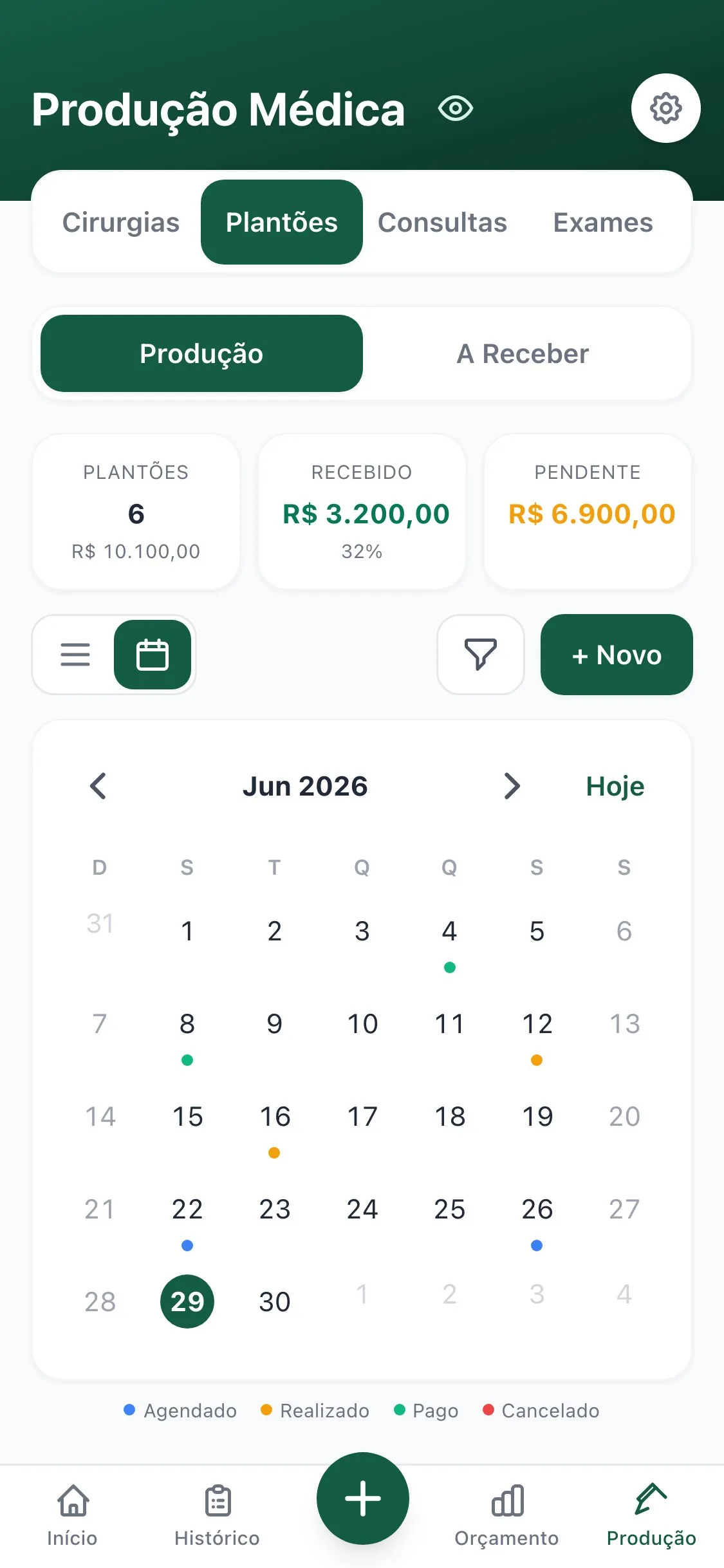
Modo calendário
No topo da Produção, o botão de calendário mostra o mês inteiro com os quatro tipos juntos, no estilo do calendário do iPhone: cada tipo tem uma cor, e dá para esconder os que não interessam. Acima do mês ficam o produzido, o recebido e o a receber somando tudo. Toque num dia pra ver o que aconteceu nele ou adicionar algo já com a data preenchida. No computador, calendário e listas aparecem lado a lado.
Consultas e exames
Funcionam igual, em Produção → Consultas e Produção → Exames: lance o cobrado, marque o recebido, e a receita entra sozinha.
Perguntas frequentes
Marquei a cirurgia como recebida. Preciso lançar a receita também?
Não. Ao marcar o recebimento na aba Produção, o MedFIN cria a receita no Histórico automaticamente, já vinculada ao procedimento. Lançar de novo pelo botão + duplicaria o valor.
Recebi menos do que cobrei. O que faço?
Toque em Marcar recebido e informe o valor que caiu na conta. Se ele ficar abaixo do líquido esperado (o cobrado menos o imposto retido), o MedFIN registra a diferença como glosa sozinho, e você acompanha tudo no Glosa Tracker.
Dá pra cobrar plantão por hora?
Sim. No valor do plantão, troque para Por hora e informe o valor da hora — o app multiplica pela duração que você lançou.
Como lanço uma escala de plantões que se repete?
Ao criar o plantão, ligue Plantão fixo e escolha o padrão (semanal, quinzenal, mensal, dias da semana ou dias marcados no mês) e o período, de 1 mês a 1 ano. Todos os plantões são criados de uma vez.
Veja também
Como começar no MedFIN
Criar conta, preencher o perfil de médico e fazer o primeiro lançamento — o passo a passo pra colocar o MedFIN pra rodar em poucos minutos.
Diagnóstico financeiro: sua nota de 0 a 100
Como funciona a nota de saúde financeira do MedFIN: os 8 sinais da vida médica, a anamnese, as condutas do Tratamento, os marcos e como atualizar dívida, proteção e reserva.
Trazer sua escala da agenda do iPhone
Como importar plantões e cirurgias da agenda do iPhone para o MedFIN: onde fica o botão, quais calendários o app lê, a janela de datas e a revisão antes de salvar.
Glosas: registrar e acompanhar
Como registrar uma glosa de convênio no MedFIN, acompanhar o total glosado, a taxa por convênio e o tempo médio de pagamento, e marcar o que você recuperou.